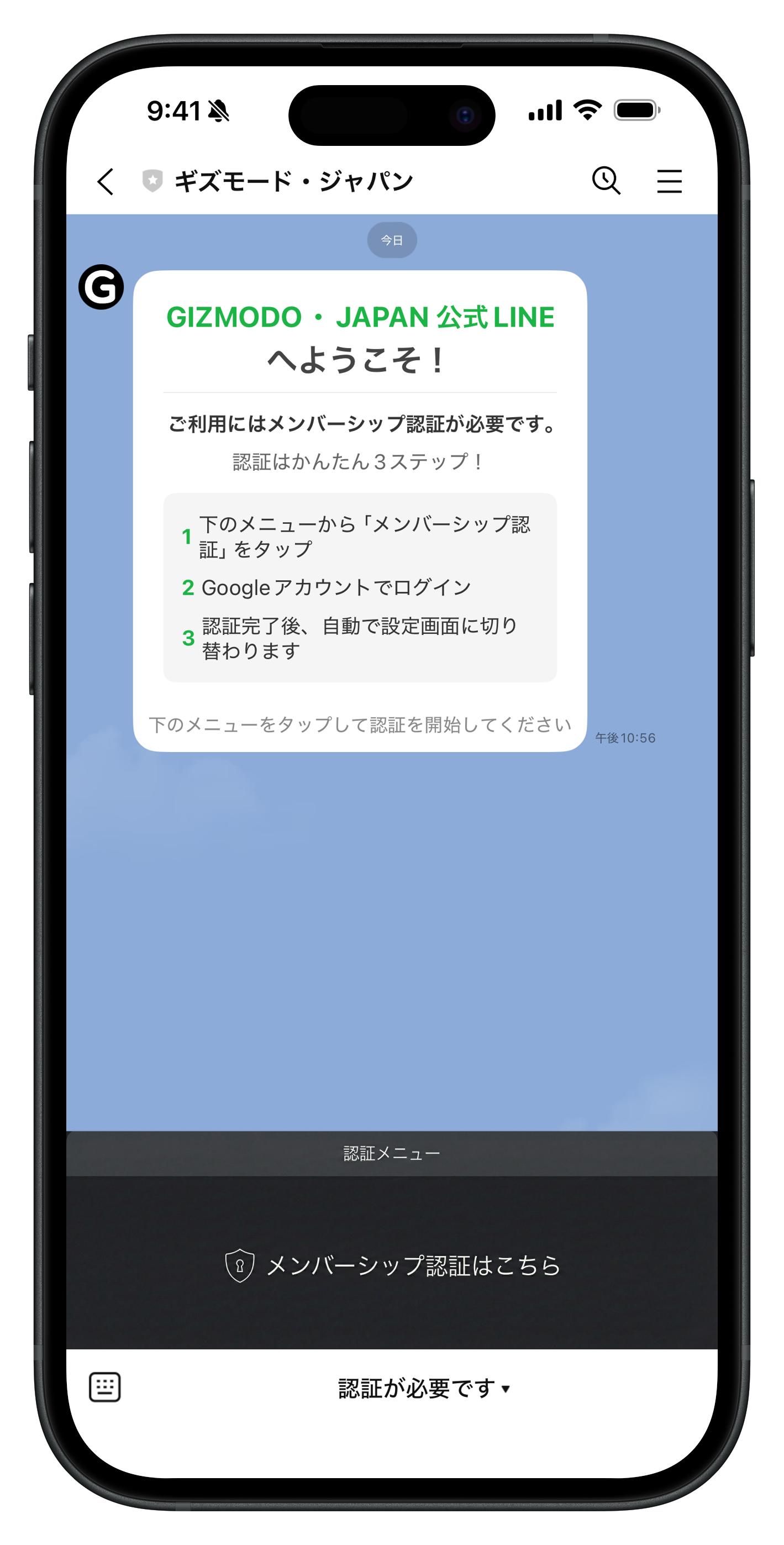
01 友だち追加直後: メンバーシップ認証案内
友だち追加後の認証から初期設定、そして「今日のダイジェスト」受信までを 8ステップの実画面で公開。iOS / Android はアクセス端末に応じて自動で切り替わる。
Onboarding Screens
認証案内からYouTubeバブル表示まで、実利用の順番で表示。 画像は端末ごとに自動切替されるため、公開プロフィールとしてそのまま使える。
01 友だち追加直後: メンバーシップ認証案内
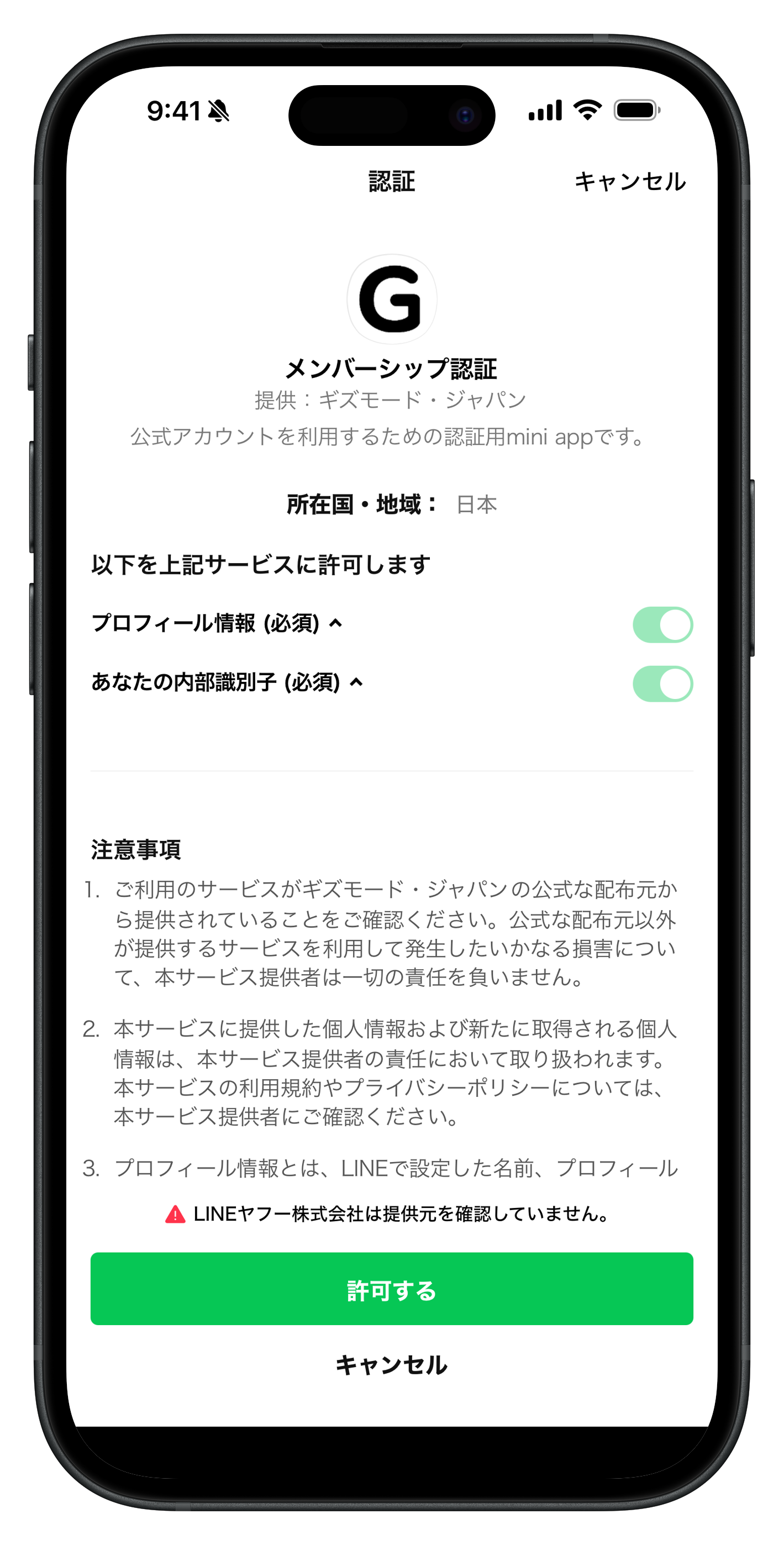
02 メンバーシップ認証: アプリ信頼確認
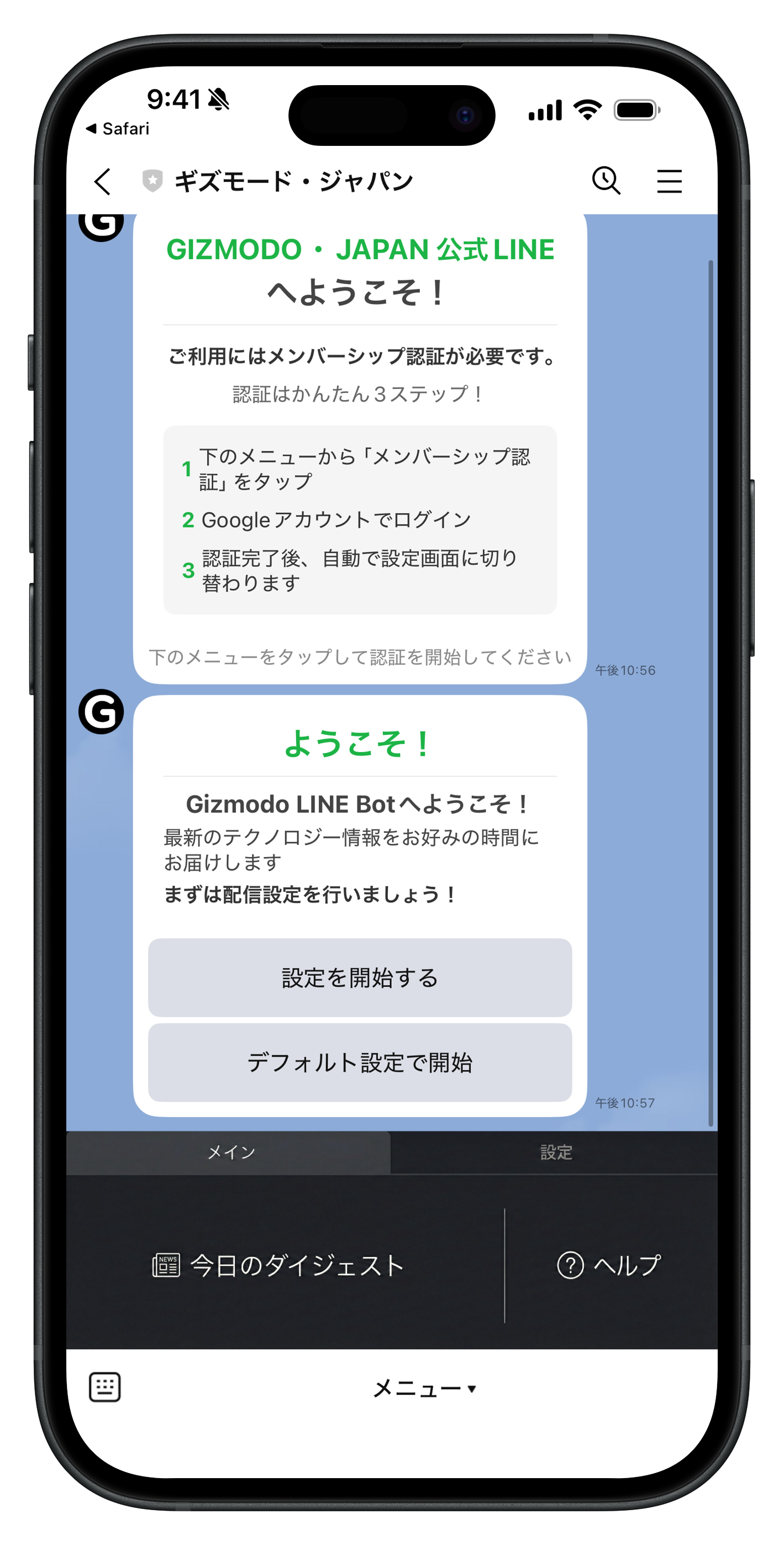
03 初期設定開始: バブル送信
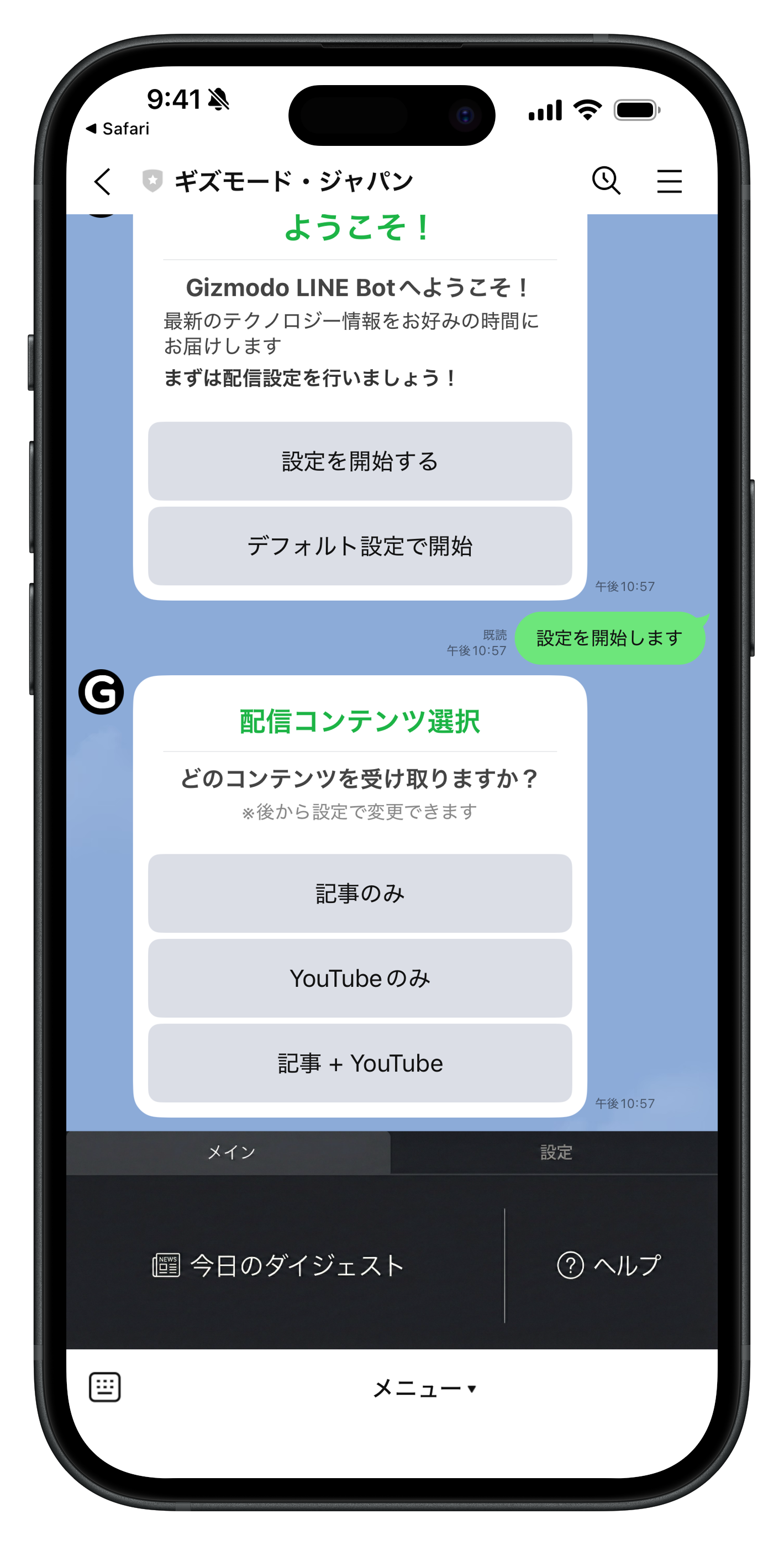
04 受信コンテンツ選択
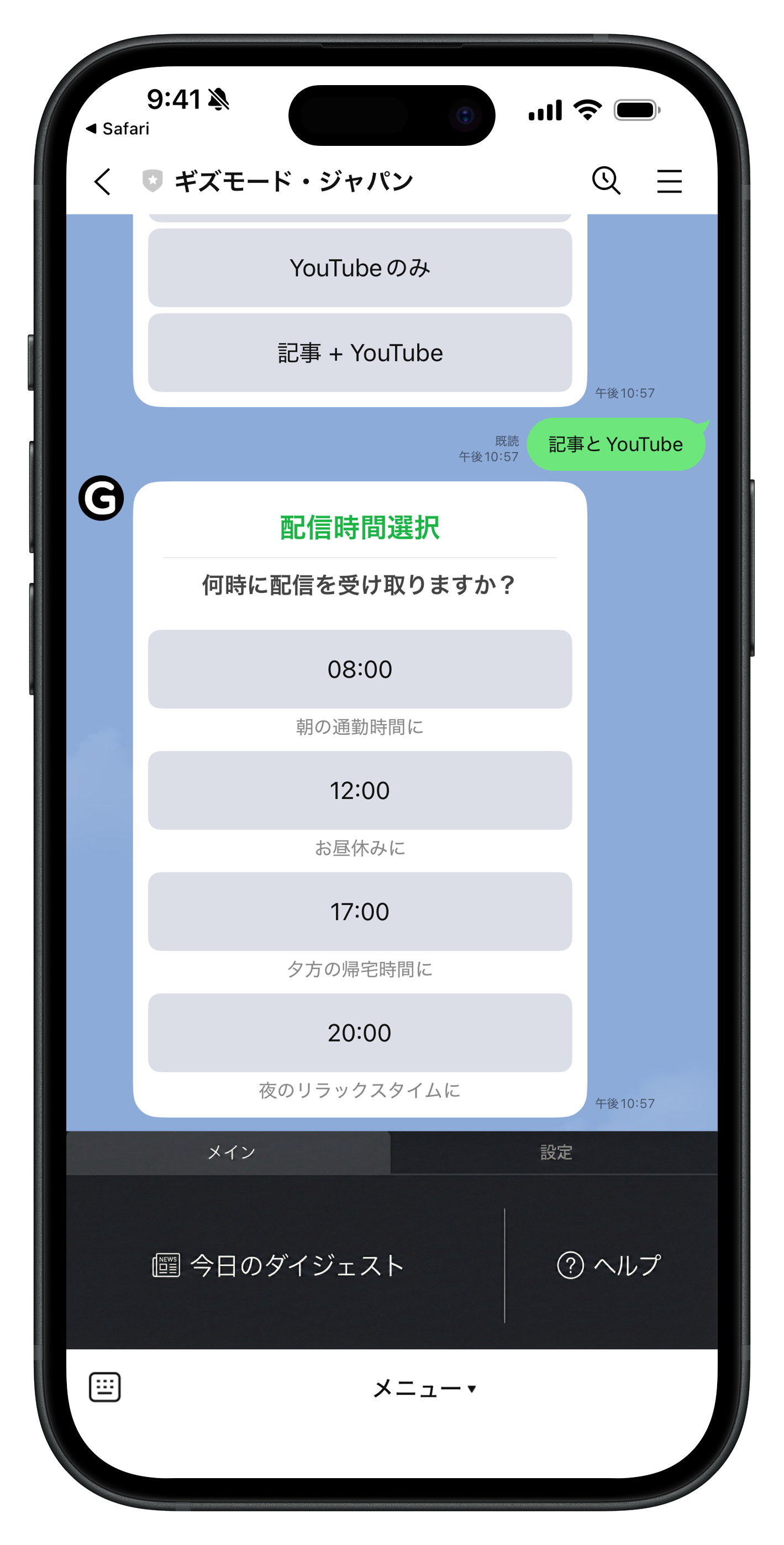
05 配信時間設定
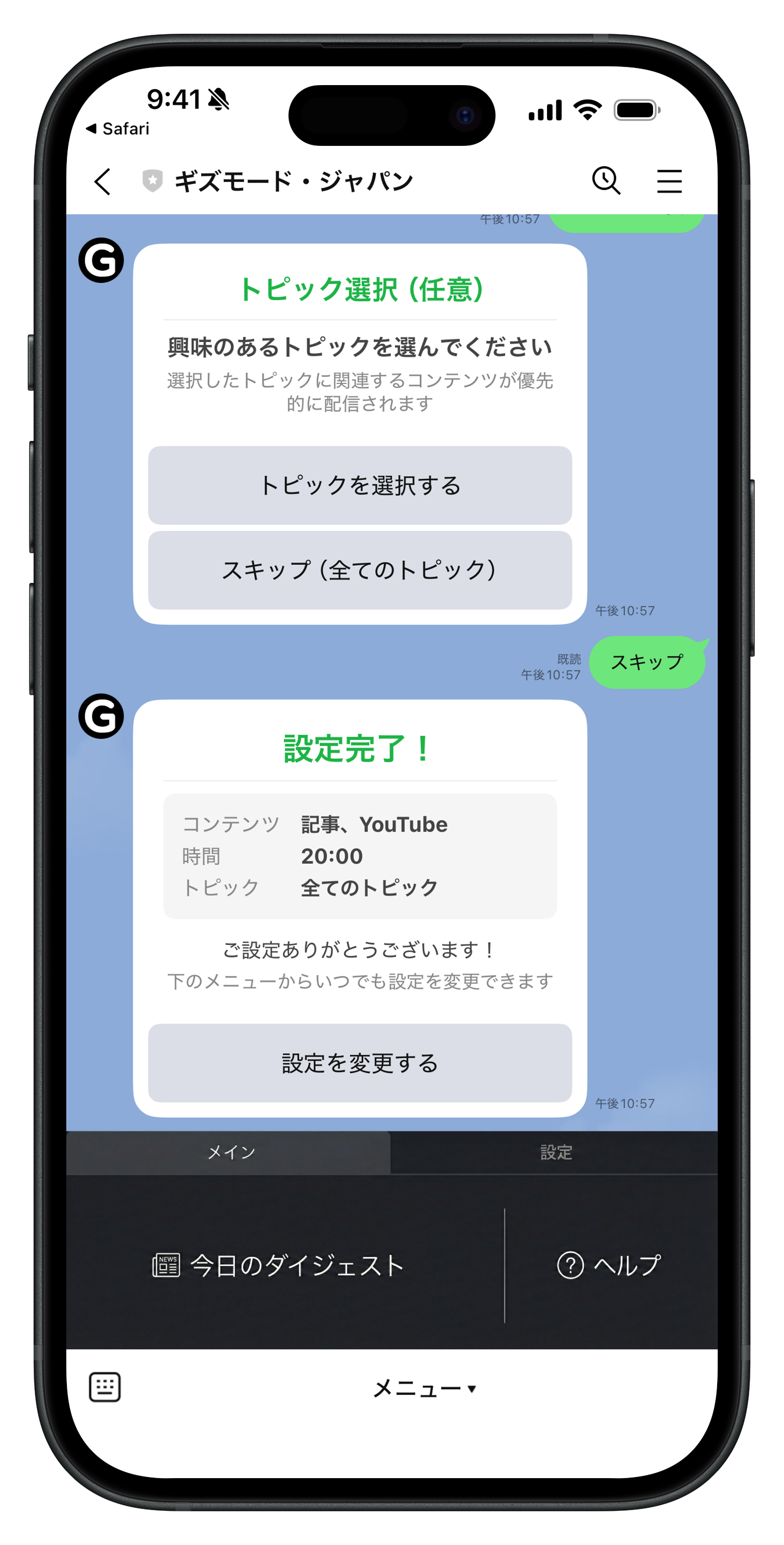
06 設定完了
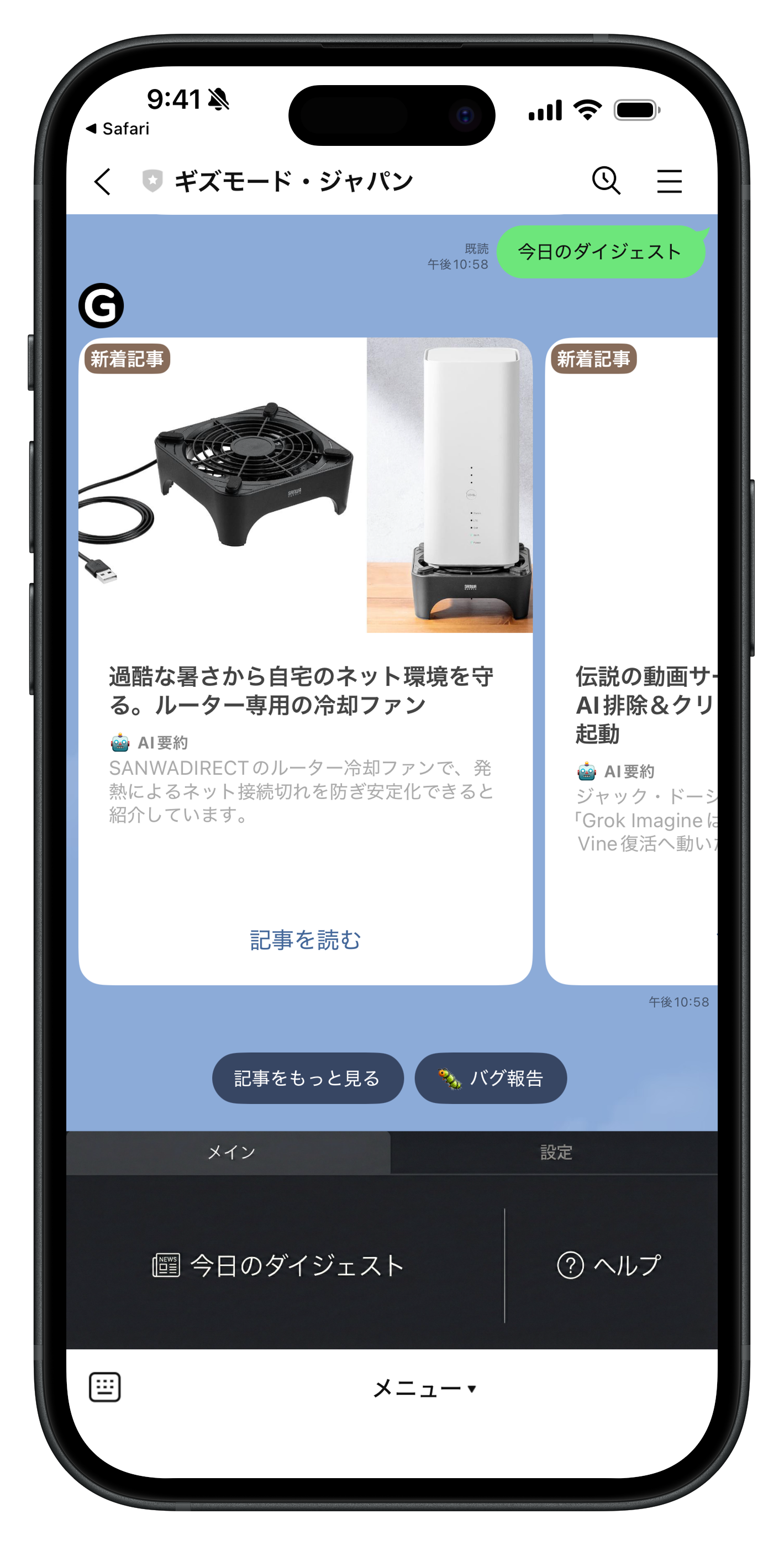
07 「今日のダイジェスト」実行結果
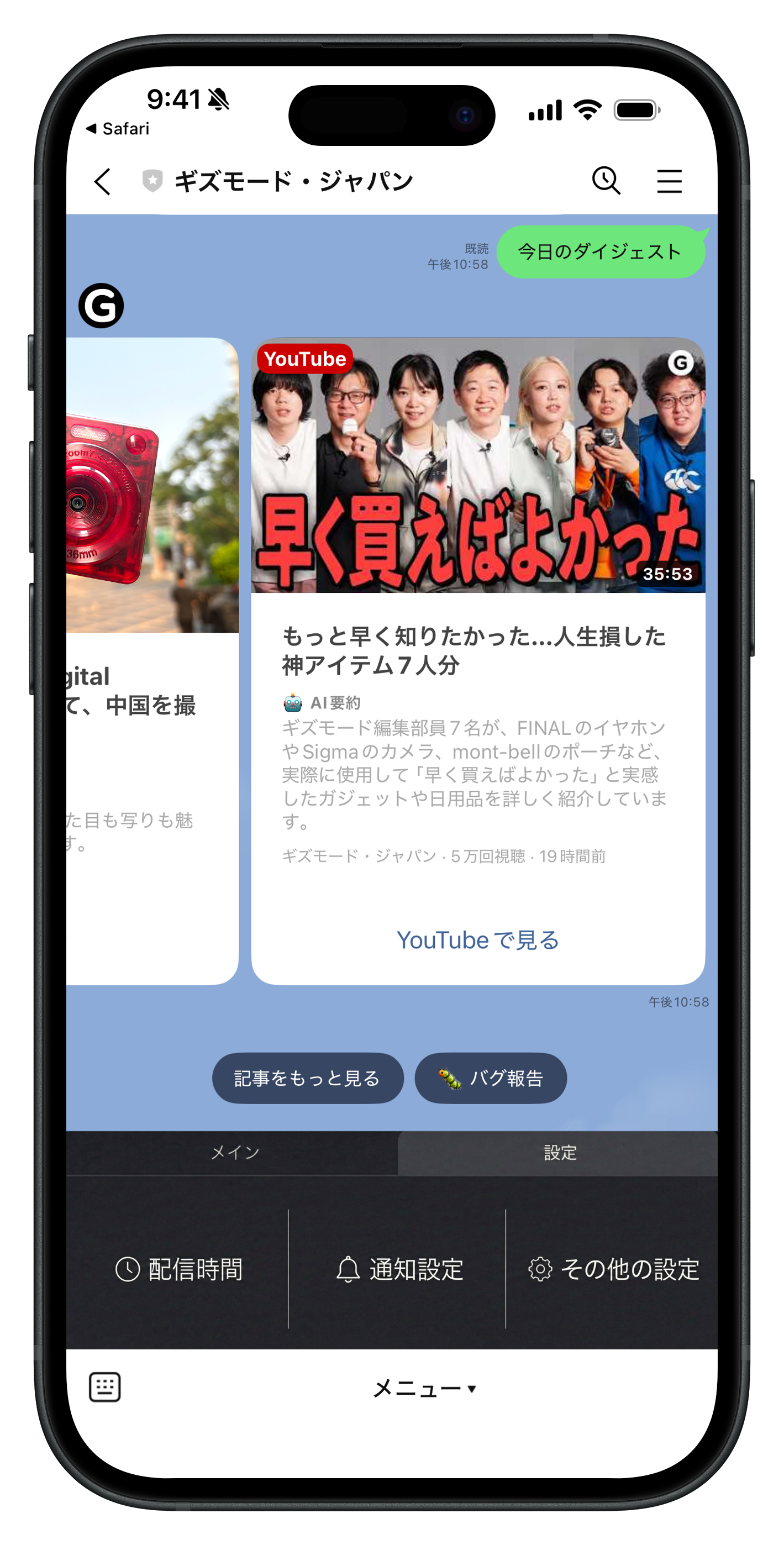
08 YouTubeバブル表示
01 友だち追加直後: メンバーシップ認証案内
02 メンバーシップ認証: アプリ信頼確認
03 初期設定開始: バブル送信
04 受信コンテンツ選択
05 配信時間設定
06 設定完了
07 「今日のダイジェスト」実行結果
08 YouTubeバブル表示
友だち追加後、最初に「メンバーシップ認証してね」の案内が届く。
LINEからメンバーシップ認証アプリを信頼する確認画面が表示される。
初期設定バブルが送信され、設定フローが開始する。
どのコンテンツを受け取るかを選択する画面。
希望する配信時間を設定する画面。
初期設定が完了したことを確認する画面。
コマンド実行時に、その時点のダイジェストが配信される。
ダイジェスト内でYouTubeコンテンツのバブルを表示する。
What You Get
Key Scenes
認証開始、初期設定、設定完了、ダイジェスト受信。 日常利用で確認したい場面を4枚に絞って立体表示する。
Digest Swipe Preview
動画素材到着前の暫定デモとして、8ステップ画像をフレーム化してスクロール連動表示。動画受領後は frameBasePath と frameCount を差し替えるだけで本番化できる。
このセクションは要件4の土台実装。動画フレームを投入すれば同じ挙動で差し替わる。
Official Disclosure
朝8:00 / 昼12:00 / 夕方17:00 / 夜20:00 の定時配信。リリース時は週3固定。
利用は無料。通信費・インターネット接続費用は利用者負担。
取得はLINEユーザーID(匿名識別子)のみ。氏名・電話番号・メールは取得しない。
配信は記事全文ではなくダイジェスト。著作権はGizmodo Japan / 株式会社メディアジーンに帰属。